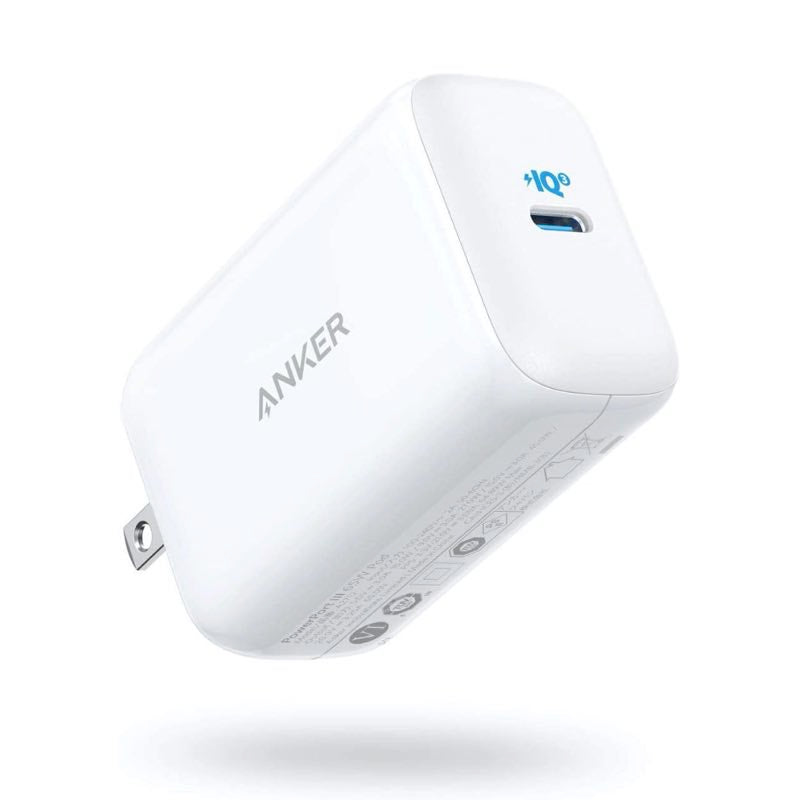
USB充電器は、ワット数が大きいほど何でも速く充電できるように見えます。しかし実際には、充電器側の出力だけでなく、スマホやノートPC側の対応W数、USB PDやPPSなどの規格、使うケーブル、同時充電時の出力配分で結果が変わります。
この記事では、実使用レビューではなく、USB-IFや主要メーカーの公式情報、販売ページで確認できる仕様の見方をもとに、USB充電器を選ぶ前の判断ポイントを整理します。結論から言うと、スマホ中心なら小型の20〜30W前後、タブレットや一部ノートPCも使うなら45〜65W前後、ノートPCとスマホを同時に充電したいなら合計出力だけでなく「各ポートの出力配分」まで確認するのが失敗しにくい選び方です。
「何Wを買えばよいか」だけでなく、「買わない方がよいケース」「同時充電で遅くなりやすい条件」「購入前に公式仕様で見る場所」まで確認できるようにまとめます。
USB充電器は何Wを選ぶべきか
USB充電器のワット数は、単純に大きければよいわけではありません。まずは、充電したい機器の中で一番大きな電力を必要とするものを基準に考えると選びやすくなります。
| 使い方 | 選び方の目安 |
|---|---|
| スマホだけ | 20〜30W前後で足りることが多い |
| スマホ+イヤホンなど小物 | 30〜45W前後、または2ポート対応を確認 |
| タブレットも充電する | 30〜45W以上を候補にする |
| 薄型ノートPCも充電する | 45〜65W以上を候補にする |
| ノートPC+スマホを同時充電 | 65〜100W級で出力配分を確認 |
たとえばスマホだけを充電するなら、100W級の大型充電器を選んでも、スマホ側が受け取れる電力を超えて充電されるわけではありません。反対に、ノートPC用として20W前後の充電器を選ぶと、充電が遅い、使用中にバッテリーが増えにくい、そもそも充電できないといった不満につながることがあります。
USB充電器選びでは、まず「スマホ用」「タブレット兼用」「ノートPC兼用」「同時充電用」のどれに近いかを決めるのが先です。そのうえで、公式仕様にある最大出力、USB PD対応、PPS対応、ポートごとの出力を確認すると、過不足の少ない候補に絞れます。
スマホ用なら20〜30W前後を基準にする
スマホ中心で使うUSB充電器は、必要以上に高出力なモデルを選ぶより、持ち運びやすさ、発熱しにくい設置場所、ケーブルの対応を含めて考える方が現実的です。
Appleの20W USB-C電源アダプタでは、iPhone 8以降の高速充電に対応する案内があります。Samsungの45W Power Adapterでは、Super Fast Charging 2.0やUSB PD 3.0、PPSに関する説明があり、対応機器やケーブルによって充電速度が変わることも示されています。
| 確認すること | 生活への影響 |
|---|---|
| スマホ側の対応W数 | 充電器だけ高出力でも速度が伸びない場合がある |
| USB PD対応 | USB-C急速充電の基本条件として確認したい |
| PPS対応 | 一部Android端末で急速充電条件に関わることがある |
| ケーブル | 対応していないケーブルでは本来の出力が出にくい |
スマホ用で失敗しやすいのは、「急速充電対応」とだけ書かれた商品を見て、どの規格に対応しているかを確認しないケースです。急速充電という言葉は広く使われますが、USB PD、PPS、メーカー独自規格など、実際の条件は商品や端末ごとに異なります。
iPhone中心ならUSB-Cポートの20〜30W前後を候補にし、Androidで超急速充電を重視するなら、スマホメーカーの公式ページで対応W数とPPSの要否を確認してから選ぶと安心です。
ノートPCも充電するなら45W・65W・100Wの違いを見る
ノートPCをUSB-Cで充電したい場合、スマホ用の感覚で選ぶと出力不足になりやすくなります。特に作業しながら充電する場合は、充電器の出力が小さいとバッテリーの増え方が遅く感じられることがあります。
| 出力の目安 | 向きやすい使い方 |
|---|---|
| 45W前後 | 軽めのノートPC、タブレット兼用 |
| 65W前後 | 薄型ノートPCとスマホを1台ずつ使う人 |
| 100W前後 | 高出力が必要なノートPCや複数台充電 |
Apple公式サポートでは、対応するMacと適切な電源アダプタ、ケーブルを組み合わせることで高速充電できると案内されています。つまり、ノートPC用では「USB-Cだから充電できる」だけでなく、機種ごとの推奨電源アダプタや高速充電条件を確認する必要があります。
仕事用ノートPCを毎日充電する人は、PCメーカー公式ページや取扱説明書で、付属ACアダプタのW数を確認しておきましょう。付属品が65Wなら、代替のUSB充電器も65W以上を候補にするなど、元のアダプタを基準にすると判断しやすくなります。
同時充電は「合計W数」だけで選ぶと失敗しやすい
複数ポートのUSB充電器で特に注意したいのが、合計出力と各ポートの出力配分の違いです。商品名に「65W」「100W」と書かれていても、2台・3台を同時に接続したときに、1ポートあたり何W出るかは別に確認する必要があります。
| 見落としやすい表示 | 確認したい内容 |
|---|---|
| 最大65W | 1ポート使用時だけの最大値か |
| 2ポート使用時 | 45W+20Wなどに分かれるか |
| USB-A併用時 | USB-C側の出力が下がらないか |
| 全ポート使用時 | ノートPCに十分な出力が残るか |
たとえばノートPCとスマホを同時に充電したい場合、ノートPC側に45W以上、スマホ側に20W前後を割り当てられる構成かどうかが重要です。合計65Wでも、同時接続時に30W+30W程度に分かれる仕様だと、ノートPC側では物足りない可能性があります。
家族で使う、デスク上で常設する、出張で1つにまとめたいという人は、商品ページの「単ポート使用時」と「複数ポート使用時」の出力表を必ず見てください。ここが見つからない商品は、同時充電用としては判断しにくい候補です。
USB PD・PPS・GaNは何を見るべきか
USB充電器の仕様には、USB PD、PPS、GaNなどの言葉が出てきます。どれも便利な目印ですが、意味を混同すると選び方を間違えやすくなります。
| 用語 | 購入前の見方 |
|---|---|
| USB PD | USB-C急速充電の代表的な規格として確認する |
| PPS | 一部スマホの高出力充電で条件になることがある |
| GaN | 小型・高出力化に関わる技術だが対応規格とは別 |
| USB-A | 古いケーブルや小物には便利だが高出力用途では確認が必要 |
USB-IFはUSB Power Delivery仕様を公開しており、USB-C経由の電力供給に関する標準規格として扱われています。スマホ、タブレット、ノートPCを1つの充電器でまとめたいなら、USB PD対応は優先して見たい項目です。
PPSは、対応するスマホでより柔軟な電圧・電流制御に関わる場合があります。ただし、PPS対応充電器を買えばすべてのスマホが最大速度で充電できるという意味ではありません。端末側、充電器側、ケーブル側の条件がそろって初めて、公式が案内する充電性能に近づきます。
GaNは小型で高出力な充電器によく使われる技術ですが、GaNと書かれているだけでUSB PDやPPSに対応しているとは限りません。購入時は、GaNの有無よりも、最大出力、ポートごとの出力、対応規格、PSE表示を優先して確認しましょう。
ケーブルを軽視すると本来の速度が出にくい
USB充電器を買い替えても、ケーブルが対応していないと期待した速度が出ないことがあります。特にノートPC充電や100W級の充電では、充電器だけでなくケーブルの対応電流・対応W数も確認が必要です。
USB-Cケーブルは見た目が似ていても、充電専用、データ転送対応、高出力対応など仕様が異なります。スマホ用の短いケーブルをそのままノートPC充電に使うと、充電が遅い、認識が不安定、想定した出力が出ないといった不満につながることがあります。
| 使い方 | ケーブルで見ること |
|---|---|
| スマホ充電 | USB-C to USB-Cか、メーカー推奨ケーブルか |
| 45W以上 | 高出力充電に対応しているか |
| ノートPC充電 | PCメーカーの推奨条件を満たすか |
| 持ち運び | 長さ、折れ曲がり、端子の負担も確認 |
同じ充電器でも、ケーブルを変えるだけで充電表示や速度感が変わることがあります。購入前には、充電器本体だけでなく、セット品にケーブルが付属するか、付属する場合は何W対応かも確認しておきましょう。
向いている人・向かない人
USB充電器は、使う機器と場所がはっきりしている人ほど選びやすい商品です。逆に、何を充電するか決めないまま高出力モデルを選ぶと、サイズや価格のわりに使い切れない可能性があります。
| 向いている人 | 理由 |
|---|---|
| スマホの充電器を減らしたい人 | USB-C充電器に統一しやすい |
| ノートPCとスマホを同じ充電器で使いたい人 | 65W以上の複数ポート機が候補になる |
| 出張や旅行の荷物を減らしたい人 | 1台で複数機器を充電しやすい |
| デスク周りを整理したい人 | 多ポート充電器でコンセントをまとめやすい |
| 注意したい人 | 理由 |
|---|---|
| 安さだけで選びたい人 | 対応規格やPSE表示を見落としやすい |
| 古いUSB-A機器が多い人 | USB-C中心の充電器ではケーブル交換が必要になる |
| 高出力ノートPCを使う人 | 65Wでは不足する機種がある |
| 家族で同時に多台数充電する人 | 合計出力とポート配分の確認が必須 |
特にノートPC用に買う場合は、「USB-Cで挿せる」だけで判断しないことが大切です。PCメーカーの公式仕様、付属ACアダプタのW数、充電に使えるUSB-Cポートの条件を確認してから選びましょう。
買わない方がよいケース
USB充電器は便利ですが、条件が合わないまま買うと不満が出やすい商品です。次のような場合は、購入前にもう一度仕様を確認するか、別タイプを検討した方が安全です。
| 見送るべきケース | 理由 |
|---|---|
| PSE表示や事業者表示が確認できない | 日本国内で使うACアダプターとして不安が残る |
| 同時充電時の出力配分が不明 | ノートPC充電で出力不足になりやすい |
| 対応規格が「急速充電」だけ | USB PDやPPS対応か判断しにくい |
| ケーブル仕様が不明 | 高出力充電で本来の性能を出せない可能性がある |
| 高出力ノートPC用なのに小型スマホ用を選ぶ | 充電が遅い、使用中に増えにくい原因になる |
日本国内で使うACアダプターは、電気用品安全法の対象になる場合があります。経済産業省の情報では、ACアダプターは家庭用コンセントの交流を直流に変換して機器へ供給する製品として説明され、PSEマークなどの表示が重要な確認点になります。
価格だけで選ぶと、出力表が分かりにくい、保証窓口が確認しにくい、ケーブルの条件が不明といった商品を選んでしまうことがあります。毎日使う充電器ほど、安さよりも公式仕様の分かりやすさを優先した方が失敗しにくくなります。
口コミ傾向から見る不満が出やすい条件
USB充電器の口コミでは、充電速度、小ささ、持ち運びやすさ、ポート数に満足する声が見られます。一方で、不満が出やすいのは「思ったより熱を持つ」「同時充電すると遅い」「プラグ周りが干渉する」「ノートPCでは力不足だった」といった条件です。
これらは個別商品の良し悪しだけでなく、使い方と仕様が合っていない場合にも起こります。たとえば、100Wと書かれた充電器でも、3ポート同時使用時にノートPCへ十分な出力が残らない仕様なら、ノートPC利用では不満につながりやすくなります。
| 口コミで不満が出やすい点 | 購入前の確認 |
|---|---|
| 同時充電で遅い | 複数ポート使用時の出力表を見る |
| 熱が気になる | 高出力で連続使用する場所を考える |
| コンセントをふさぐ | 本体サイズとプラグ向きを見る |
| PCが充電できない | PC側の必要W数とUSB PD対応を確認する |
口コミは参考になりますが、個別の使用環境によって感じ方が変わります。判断材料としては、口コミ本文そのものよりも「どんな使い方で不満が出ているか」を見る方が役立ちます。
利用シーン別の選び方
USB充電器は、誰がどこで使うかによって最適な形が変わります。ここでは、生活シーン別に確認したいポイントを整理します。
| 利用シーン | 選び方 |
|---|---|
| 一人暮らし | スマホ中心なら30W前後、PC兼用なら65W前後を候補にする |
| 家族利用 | 多ポートでも各ポートの出力配分を確認する |
| 在宅ワーク | ノートPCの必要W数とデスク上の設置性を見る |
| 出張・旅行 | 折りたたみプラグ、サイズ、対応電圧、ケーブル本数を確認する |
| 子育て家庭 | コンセント周りの置き場所とケーブルの引っかかりに注意する |
一人暮らしでスマホとイヤホン程度なら、巨大な多ポート充電器は不要な場合があります。コンセント周りをすっきりさせたいなら、小型のUSB-C充電器を1つ、必要に応じてUSB-A付きモデルを選ぶ方が扱いやすいでしょう。
家族利用では、ポート数だけでなく、全員が同時に使ったときの出力低下を確認することが大切です。スマホだけなら多ポートでも問題になりにくい一方、ノートPCやタブレットを混ぜると必要な出力が一気に上がります。
購入前チェックリスト
最後に、USB充電器を買う前に見る順番を整理します。迷ったときは、商品名や価格よりも、次の順で確認すると失敗を減らせます。
| 確認順 | 見ること |
|---|---|
| 1 | 一番大きな電力を必要とする機器は何か |
| 2 | その機器の公式推奨W数や付属アダプタのW数 |
| 3 | USB PD、PPSなど必要な規格 |
| 4 | 1ポート使用時と同時使用時の出力配分 |
| 5 | ケーブルの対応W数と付属有無 |
| 6 | PSE表示、メーカー保証、販売元の確認 |
| 7 | 本体サイズ、プラグ向き、持ち運びやすさ |
特に「ノートPCも充電する」「家族で同時に使う」「旅行用に1台へまとめる」場合は、出力配分の確認が重要です。ここが曖昧な商品は、見た目や価格がよくても候補から外す判断も必要です。
USB充電器のよくある購入前質問
スマホだけなら何Wがよいですか?
スマホだけなら20〜30W前後を候補にすると選びやすいです。ただし、Androidの一部機種ではPPSやより高いW数が関係する場合があるため、スマホメーカーの公式仕様を確認してください。
ノートPC用に65Wを選べば足りますか?
薄型ノートPCでは65W前後で足りることがありますが、すべてのPCに当てはまるわけではありません。付属ACアダプタのW数やメーカー公式の推奨充電器を確認してから判断しましょう。
100W充電器ならスマホも速くなりますか?
スマホ側が受け取れる電力には上限があります。100W充電器を使っても、スマホ側の対応W数を超えて速くなるとは限りません。
USB-Aポート付きは選ばない方がよいですか?
古いケーブルや小物を使うならUSB-A付きは便利です。ただし、ノートPCや高出力充電を重視するなら、USB-Cポートの出力を優先して確認しましょう。
安いUSB充電器でも大丈夫ですか?
価格だけでは判断できません。PSE表示、メーカーや販売元、対応規格、出力表、保証窓口が確認できるかを見て、毎日使う電源機器として不安が少ないものを選びましょう。
まとめ:USB充電器はW数より先に使い方を決める
USB充電器は、何Wが正解というより、何を何台充電するかで必要な条件が変わります。スマホ中心なら20〜30W前後、タブレットや軽めのノートPCも使うなら45〜65W前後、ノートPCとスマホを同時に充電するなら65〜100W級の複数ポートモデルが候補になります。
ただし、最も重要なのは最大W数だけではありません。USB PDやPPSへの対応、複数ポート使用時の出力配分、ケーブルの対応、PSE表示、メーカー保証、プラグ形状まで確認して初めて、生活に合うUSB充電器か判断できます。
買う前には、まず手持ちのスマホ・タブレット・ノートPCの公式仕様を確認しましょう。そのうえで、同時充電する機器の組み合わせを決め、必要な出力を満たす充電器を選ぶと、買いすぎや出力不足を避けやすくなります。
USB PDや充電器の仕様は、メーカー公式ページで最新情報を確認するのが確実です。とくにノートPC用、スマホの超急速充電用、複数ポート充電器を選ぶ場合は、公式の対応条件と出力表を確認してから購入を判断してください。